5 分钟上手
这段演练带你从新账号走到「基于自己文件、由 AI 生成的一份 Word 文档」。
1. 注册
打开 hipmmai.com,点注册, 填邮箱 + 密码,即进入。详见注册与登录。
2. 建一个项目
项目是你工作的组织方式 —— 每个项目有自己独立的知识库。
- 侧边栏切到 知识库 标签,点 创建新项目。
- 起个名字(如「销售」),可选填描述和 AI 指令,点 新建项目。
3. 上传一个文档
- 点开刚建的项目,进入知识库标签。
- 点「上传第一个文档」或直接拖入一个文件(PDF、Word、Excel、PPT、Markdown、txt 等)。
- 等状态变成已完成 —— 平台正在分块、嵌入、建索引。这一步用平台默认的检索模型,无需配置。
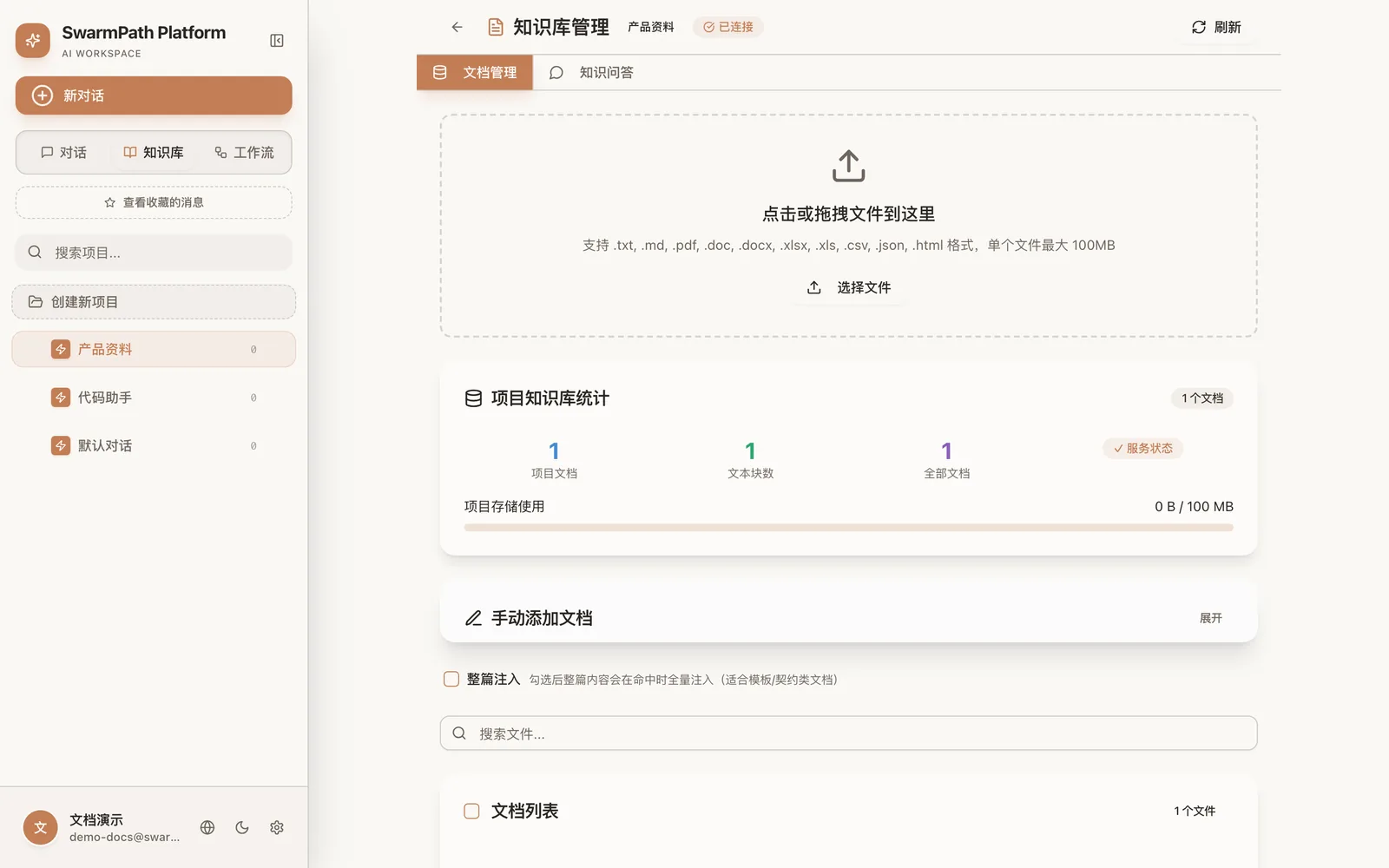 把文件拖到上传区,下方即时显示文档数与文本块数
4. 提一个基于文档的问题
- 就在这个项目页里,点顶部 + 新对话 —— 这样建的会话才绑定该项目的知识库。
- 问一个能从文档里答出来的问题,如「文中提到的三大风险是什么?」
- 答案会基于你上传的文件,相关段落被自动检索出来。
注意:从侧边栏 对话 → 新对话 直接建的会话不绑项目、不检索知识库。要用到文档,务必从项目内开新对话。
5. 打开 Agent 模式,拿一份文件
- 在对话输入框正上方,点那枚 🤖 智能体 标签 —— 激活后变成高亮的 🤖 智能体 · 已开启(橙色)。
- 要一份交付物,如「把这份文档写成一页纸摘要,给我个 Word 文件」。
- 智能体会跑多步,返回一个可下载的
.docx—— 不只是文字。
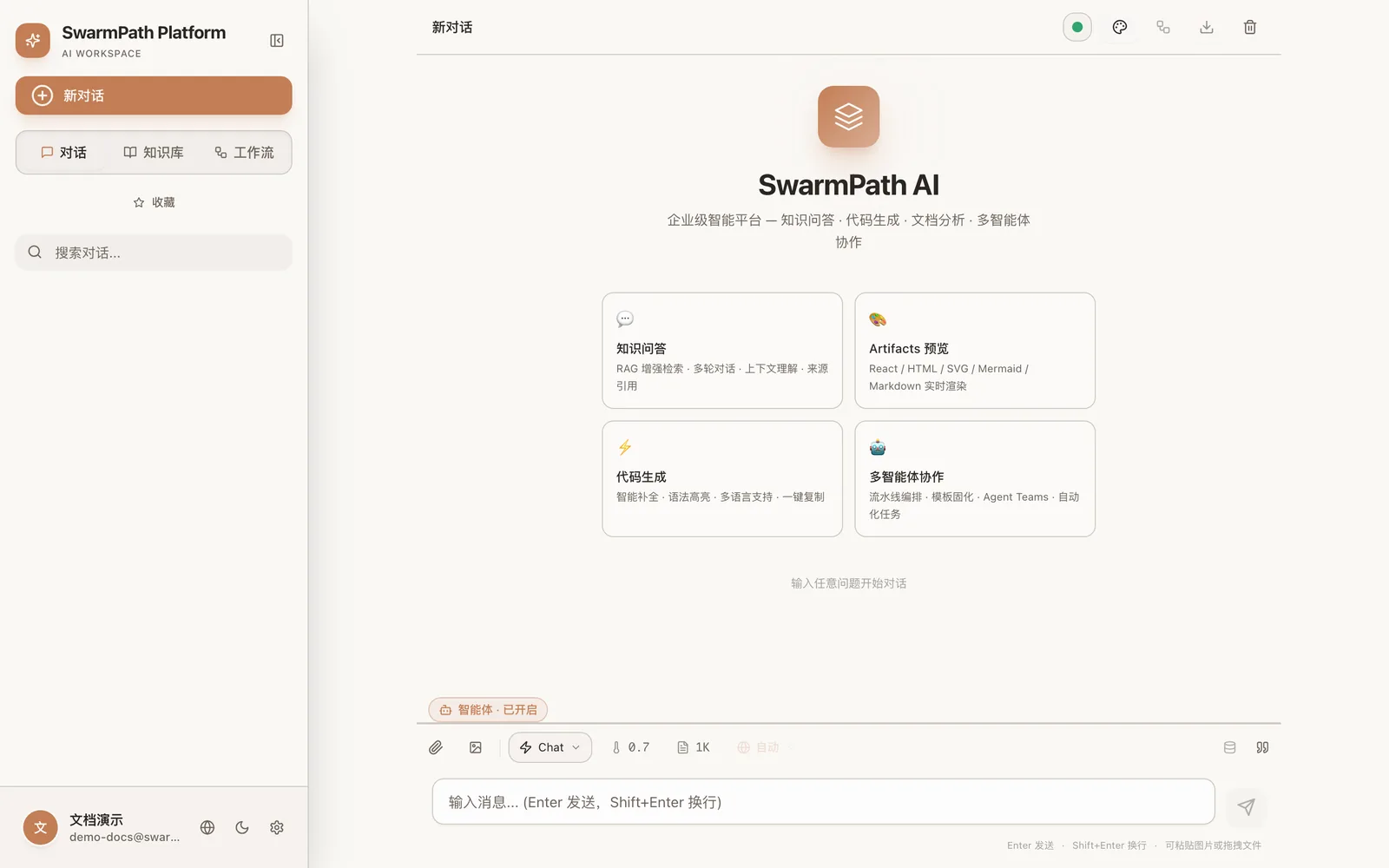 点亮后标签高亮(橙色)= Agent 模式已开
TIP
Agent 模式是按会话生效的。打开它只影响当前会话;想回到普通对话,再点它一次关掉,或新开一个会话。